갤럭시 폴드8을 사용하면서 가장 만족스러운 부분은 펼쳤을 때 나타나는 넓은 화면이다.
사진이나 영상을 볼 때는 작은 태블릿처럼 시원했지만, 정작 홈 화면은 이전 스마트폰에서 쓰던 아이콘을 그대로 늘어놓은 모습이라 조금 아쉬웠다. 좋은 액자를 마련해 놓고 그 안에 평범한 달력 한 장만 걸어둔 것 같은 느낌이었다.
처음에는 인터넷에서 마음에 드는 배경화면을 찾아 적용하면 충분할 줄 알았다.
그런데 일반 배경 이미지는 아이콘을 올리는 순간 중요한 부분이 가려졌고, 앱이 많아질수록 화면이 어수선해졌다.
그래서 생각을 반대로 바꿨다. 앱 아이콘을 그림 위에 얹는 것이 아니라 처음부터 앱을 놓을 자리를 계산해 배경을 만들면 어떨까? 그렇게 ‘그림 속 소품을 누르면 앱이 실행되는 홈 화면’을 직접 만들어 보기로 했다.
조선 궁궐의 서재를 홈 화면으로 만들다
이번 배경화면의 주제는 조선시대 궁궐 안에 있을 법한 고급스러운 서재다.
중앙에는 왕의 어진과 산수화 병풍을 두고, 양쪽에는 오래된 사진기와 축음기, 책장, 전통 공연 무대를 배치했다.
앞쪽 책상에는 펼쳐진 고서와 지도, 엽전함을 놓고 지구본과 야구공처럼 시대를 살짝 벗어난 물건도 섞었다. 완벽한 역사적 고증보다는 내가 자주 사용하는 앱을 자연스럽게 연결하는 것이 목적이었기 때문이다.
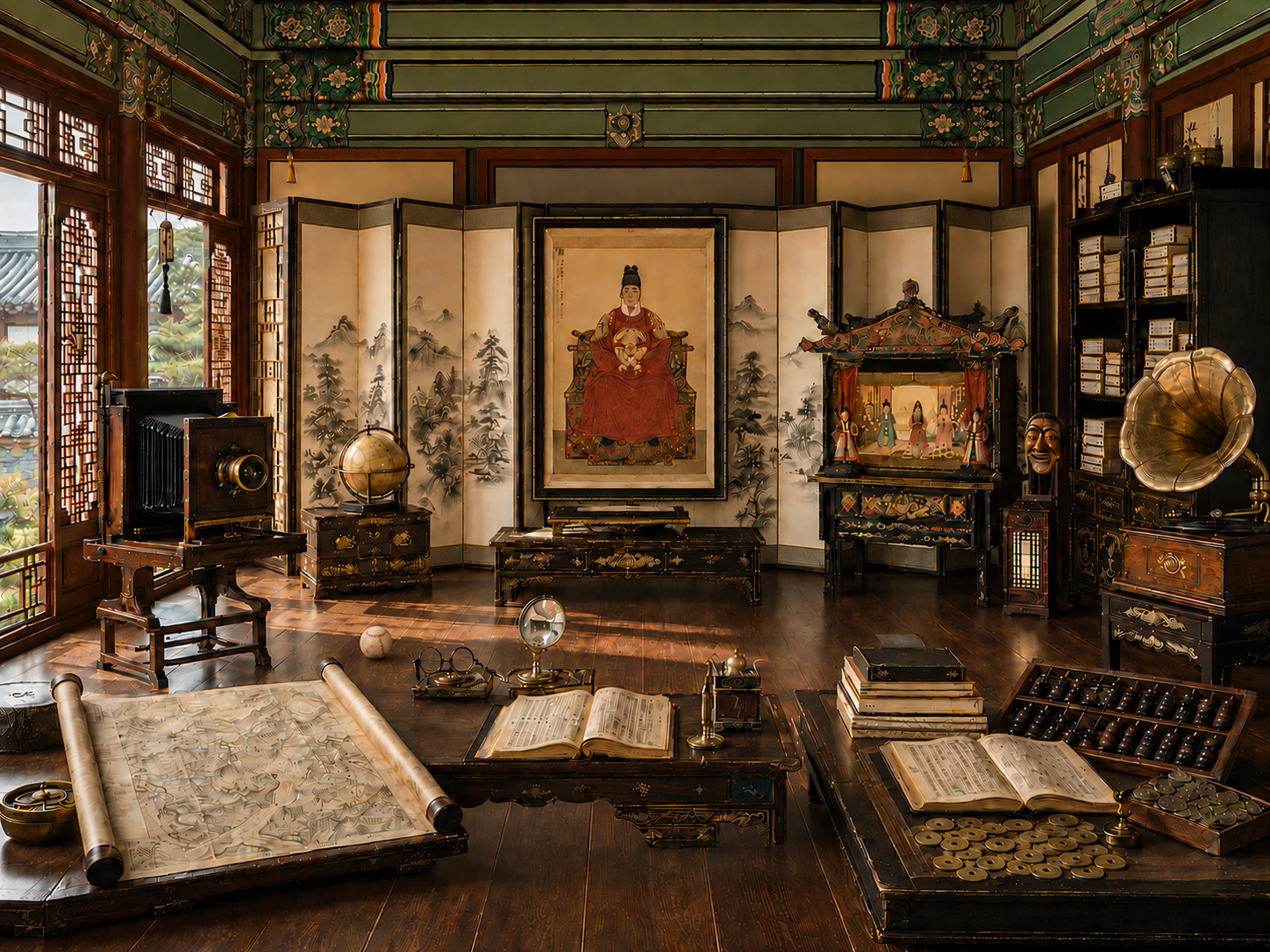
사진기는 카메라 앱, 넓게 펼쳐진 지도는 내비게이션, 책 더미는 전자책 앱, 펼쳐진 고서는 카카오톡처럼 매일 자주 여는 앱과 연결했다.
중앙의 어진은 유튜브, 작은 공연 무대는 넷플릭스, 축음기는 음악 앱을 떠올릴 수 있게 구성했다. 동전이 가득한 함에는 금융 앱을 배치했다.
앱 이름을 읽지 않아도 소품의 모양만 보고 자연스럽게 손이 가도록 만든 것이다.
이미지를 만드는 과정은 한 번에 끝나지 않았다. 처음에는 소품을 많이 넣으면 더 멋질 것이라 생각했지만 실제 화면에 적용해 보니 아이콘을 놓을 빈자리가 부족했다.
어떤 물건은 너무 작아 손가락으로 누르기 어려웠고, 중앙의 접히는 부분에 중요한 요소가 걸리기도 했다.
소품의 크기와 위치를 여러 번 바꾸고 글자가 잘 보이도록 전체 밝기도 조절했다.
예쁜 그림을 만드는 일과 편리한 홈 화면을 만드는 일은 생각보다 많이 달랐다.
굿락 홈업으로 아이콘을 자유롭게 배치한 방법
배경화면을 적용한 뒤에는 갤럭시 스토어에서 삼성 굿락(Good Lock)을 설치하고 ‘Home Up’ 모듈을 추가했다.
이어 홈업의 홈 화면 설정에서 ‘DIY 홈 화면’ 기능을 켰다.
이 기능을 사용하면 기존의 정해진 격자에만 맞추지 않고 앱과 위젯을 자유롭게 옮기거나 크기를 조절할 수 있다.
삼성전자도 홈업의 DIY 홈 화면을 앱·위젯·폴더를 자유롭게 재배치하고 크기를 변경할 수 있는 기능으로 소개하고 있다.
설정 순서는 다음과 같다.
- 갤럭시 스토어에서 ‘Good Lock’을 설치한다.
- 굿락을 실행한 후 ‘Home Up’을 내려받아 활성화한다.
- Home Up의 홈 화면 메뉴에서 ‘DIY 홈 화면’을 켠다.
- 밑에 웃는얼굴의 이모티콘을 눌러 사각형 도형을 선택한다.
- 사각형 도형을 배경 속 소품 위로 옮겨 소품 크기에 맞춰준다.
- 연결할 앱을 선택하고 투명도를 0으로 맞춰준다.
- 자주 누르는 앱부터 실제로 실행해 보며 터치 위치를 다시 맞춘다.
휴대전화에 설치된 One UI와 Home Up 버전에 따라 메뉴 이름이나 위치는 조금 다르게 표시될 수 있다.
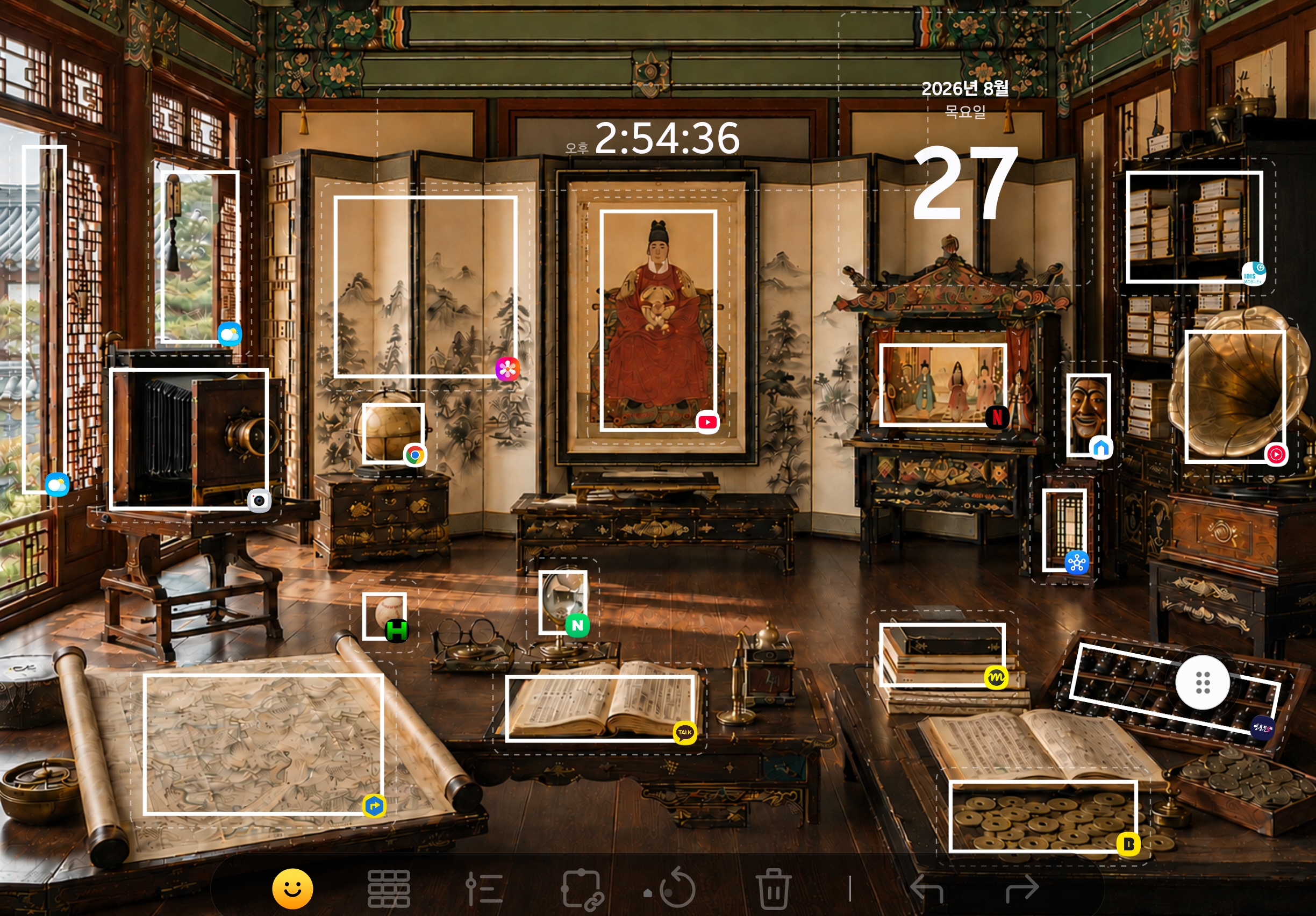
처음 배치했을 때는 모든 아이콘을 소품 안에 정확히 넣는 데만 집중했다.
그런데 며칠 사용해 보니 보기 좋은 것과 누르기 좋은 것은 또 달랐다.
사진기 위의 카메라 아이콘은 금방 익숙해졌지만 작은 소품에 연결한 앱은 급할 때 한 번에 누르기 어려웠다. 결국 자주 사용하는 앱은 터치 영역이 넓은 물건에 배치하고, 사용 빈도가 낮은 앱은 책장이나 작은 장식 쪽으로 옮겼다.
가족이 먼저 알아본 그림 속 앱
가장 재미있었던 순간은 가족에게 완성된 홈 화면을 보여줬을 때였다.
처음에는 “앱 아이콘이 어디 있느냐”고 묻더니, 내가 지도를 누르자 내비게이션이 열리고 축음기를 누르자 음악 앱이 실행되는 모습을 보고 하나씩 직접 눌러보기 시작했다.
평소 스마트폰 꾸미기에 별 관심이 없던 가족도 “이건 배경화면이 아니라 작은 방을 사용하는 것 같다”고 말했다.
내가 만들고 싶었던 느낌이 바로 그것이었다.
처음에는 단순히 남들과 다른 배경화면을 만들어 보고 싶었지만, 완성하고 나니 하나의 그림 안에 내가 자주 사용하는 기능과 생활 습관이 모두 들어가 있었다.
며칠 사용해 보니 알게 된 장단점
가장 큰 장점은 넓은 폴드 화면을 온전히 활용할 수 있다는 점이다.
앱 아이콘이 줄을 맞춰 늘어서 있을 때보다 화면이 훨씬 특별해 보이고, 자주 사용하는 앱의 위치도 손의 움직임에 맞게 정할 수 있었다.
폴드8을 펼칠 때마다 같은 궁궐 서재로 들어가는 듯한 느낌도 꽤 만족스럽다.
화면을 꾸미는 데 큰 관심이 없던 사람도 한 번쯤 눌러보고 싶어 할 만큼 재미있는 요소도 생겼다.
반면 배경 이미지를 바꾸면 아이콘 위치도 대부분 다시 맞춰야 한다.
앱을 새로 설치하거나 화면 배열을 변경하면 전체적인 균형이 깨질 수 있고, 소품과 아이콘의 색이 비슷하면 앱이 잘 보이지 않는 경우도 있다.
따라서 처음부터 완벽하게 맞추려고 하기보다 하루 이틀 사용하면서 조금씩 수정하는 편이 좋다. 홈 화면을 본격적으로 편집하기 전에는 현재 배열을 캡처해 두면 원래 위치로 되돌릴 때도 편하다.
이번 작업을 하면서 스마트폰 배경화면은 단순히 뒤에 깔리는 그림이 아니라는 생각이 들었다.
내가 자주 사용하는 앱과 생활 습관을 반영하면 하나의 작은 공간이 되고, 매일 반복해서 보는 화면에도 이야기가 생긴다.
완성하기까지 여러 차례 수정했지만, 그 과정 덕분에 폴드8이 공장에서 똑같이 나온 기기가 아니라 나만의 물건처럼 느껴졌다.
배경화면 원본을 공유합니다
이 글에 사용한 앱 아이콘 없는 원본 배경화면을 함께 공유한다.
마음에 드는 분은 누구나 내려받아 갤럭시 폴드나 태블릿, 스마트폰 배경화면으로 자유롭게 사용해도 된다.
별도의 허락을 받지 않아도 되며 가족이나 지인에게 공유해도 괜찮다.
다만 원본 이미지를 다른 사람에게 판매하는 용도로만 사용하지 않았으면 한다.
같은 배경을 적용하더라도 자주 사용하는 앱과 손이 닿는 위치는 사람마다 다르다.
나와 똑같이 배치하기보다는 사진기에는 카메라, 지도에는 내비게이션처럼 자신만의 규칙을 만들어 보길 권한다.
그렇게 하나씩 연결하다 보면 평범했던 홈 화면이 매일 열어보는 작은 예술 작품으로 달라질 것이다.
참고 자료: 삼성전자 뉴스룸 Good Lock Home Up 소개, Galaxy Store Good Lock 공식 페이지